About

Pages

This is default featured slide 1 title

Go to Blogger edit html and find these sentences.Now replace these sentences with your own descriptions.

This is default featured slide 2 title

Go to Blogger edit html and find these sentences.Now replace these sentences with your own descriptions.

This is default featured slide 3 title

Go to Blogger edit html and find these sentences.Now replace these sentences with your own descriptions.

This is default featured slide 4 title

Go to Blogger edit html and find these sentences.Now replace these sentences with your own descriptions.

This is default featured slide 5 title

Go to Blogger edit html and find these sentences.Now replace these sentences with your own descriptions.

Selasa, 03 Maret 2015

Cara Memperbaiki Flashdisk Write Protected dengan Mudah

Cara Memperbaiki Flashdisk Write Protected dengan Mudah


Cara Memperbaiki Flashdisk Write Protected dengan Mudah - Sekarang flashdisk sangat bervariasi model,merk, dan kapasitasnya. Dengan flashdisk kapasitas besar seperti 16Gb (umumnya) maka kita akan di permudah untuk copy-copy data di manapun kita suka dan juga untuk di bawa ke mana-manapun kita tidak kesulitan karena bentuknya yang simpel, kecil.


Cara Memperbaiki Flashdisk Write Protected dengan Mudah


Untuk kali ini ada suatu masalah yaitu flashdisk yang terkena write protected. Apa penyebab WP tersebut? write protected biasanya di sebabkan terlalu seringnya kita tidak eject atau safety remove flashdisk kita sebelum mencabutnya dari PC atau laptop. Nah jika flashdisk anda mengalami WP inilah solusi yang bisa anda lakukan :

1. Silahkan tancapkan FD ke PC/Laptop
2. Setelah FD dideteksi tekan "windows + R " dan ketik "REGEDIT" (tanpa petik).
3. Nah anda akan di arahkan ke registry editor.
4. Kemudian tekan "Ctrl + F" dan ketik "write protected" dan ok.

Cara Memperbaiki Flashdisk Write Protected dengan Mudah

5. Setelah ketemu hapus file tersebut maka FD sudah terbebas dari Write Protected.

Jika masih belum bisa anda bisa melakukan format FD melalui save mode dengan cara:

1. Restart PC/laptop dan tekan F8 ketika booting.
2.Pilih savemode dan lakukan format flashdisk.

Nah selamat mencoba dan semoga berhasil
.

Cara Memperbaiki Flashdisk Rusak Error tidak bisa di Format


Cara Memperbaiki Flashdisk Rusak Error tidak bisa di Format


Sebelum melakukan cara-cara berikut sebaiknya anda mencoba untuk menancapkan Flashdisk anda ke Windows dan PC lain yang terinstall Windows xp,7,8 Untuk melakukan pemformatan. Apabila masih belum bisa juga anda bisa melakukan cara-cara seperti berikut :

1. Masukkan Flashdisk ke dalam port USB yang ada pada laptop/CPU.
2. Klik Start kemudian pilih RUN.


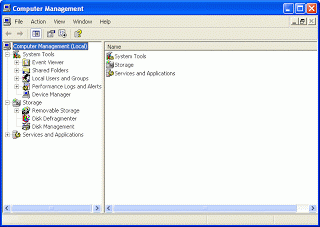
3. Setelah tampilan RUN muncul ketikkan "compmgmt.msc". Ketik tanpa tanda petik.
4. Setelah itu akan muncul program bernama "computer management" seperti pada gambar berikut :


5. Pilih storege yang berada di tengah setelah itu pilih disk management.
6. Di sini flashdisk anda akan terdeteksi.
7. Jika flashdisk anda sudah terdeteksi selanjutnya klik kanan pada flashdisk yang sudah terdeteksi tersebut.
8. Setelah itu pilih "create partition".
9. Lalu klik kanan pilih "format".
10. Pemformatan flashdisk anda telah selesai.

Lakukan jika masih belum bisa :
biasanya flashdisk tidak bisa di format dikarnakan terdapat write protection di dalamnya. maka kita harus menghapunya terlebih dahulu sebelum bisa di format. coba tutorial berikut :
1. Tekan tombol Window + R berbarengan
2. Pilih perintah "regedit" (tanpa tanda petik lalu tekan enter.
3. Kemudia akan muncul kotak dialog baru, tekan Ctrl+F.
4. Ketik tulisan berikut "write protected" (tanpa tanda petik) pada kotak searching, pilih Find Next dan segera hapus jika menemukan keterangan write protected. Caranya dengan melakukan klik kanan memunculkan pesan hapus.
5. Jika muncul dialog konfirmasi tekan Oke untuk menyetujui
6. Write protected sudah terhapus kodenya dan mobile flashdisk kembali ke kondisi semula.
7. Tutup dialog Registri Editor, cabut flashdisk lalu restart komputer Anda
8. Setelah cara perbaikan diatas selesai dengan sempurna, biasanya flashdisk sudah bisa dipakai kembali karena kode write protectednya sudah hilang. Semisal flashdisk masih mengalami kendala gunakan cara kedua yaitu menggunakan software.

Nah setelah format agan sudah berhasil maka flashdiks telah pulih kembali dan sudah bisa untuk menyimpan file/data kembali. sekian apabila ada pertanyyan silahkan comment di bawah. semoga bermanfaat.

Jenis-jenis Jaringan Komputer

Jenis-jenis Jaringan Komputer


1. PAN (Personal Area Network)
Jenis-jenis Jaringan Komputer PAN, LAN, MAN dan WAN

PAN adalah singkatan dari personal area network. Jenis jaringan komputer PAN adalah hubungan antara dua atau lebih sistem komputer yang berjarak tidak terlalu jauh. Biasanya Jenis jaringan yang satu ini hanya berjarak 4 sampai 6 meter saja. Jenis jaringan ini sangat sering kita gunakan. contohnya menghubungkan hp dengan komputer.

2. LAN (Lokal Area Network)
Jenis-jenis Jaringan Komputer PAN, LAN, MAN dan WAN

LAN adalah singkatan dari lokal area network. Jenis jaringan LAN ini sangat sering kita temui di warnet-warnet, kampus, sekolah ataupun perkantoran yang membutuhkan hubungan atau koneksi antara dua komputer atau lebih dalam suatu ruangan. 

3. MAN (Metropolitan Area Network)


Jenis-jenis Jaringan Komputer MAN

MAN singkatan dari metropolitan area network. Jenis jaringan komputer MAN ini adalah suatu jaringan komputer dalam suatu kota dengan transfer data berkecepatan tinggi yang menghubungkan suatu lokasi seperti sekolah, kampus, perkantoran dan pemerintahan. Sebenarnya jaringan MAN ini adalah gabungan dari beberapa jaringan LAN. Jangkauan dari jaringan MAN ini bisa mencapai 10 - 50 kilo meter.

4. WAN (Wide Area Network)
Jenis-jenis Jaringan Komputer WAN

WAN singkatan dari wide area network. WAN adalah jenis jaringan komputer yang mencakup area yang cukup besar. contohnya adalah jaringan yang menghubugkan suatu wilayah atau suatu negara dengan negara lainnya.

Pengertian Dan Macam Macam Topologi Jaringan Komputer

Pengertian Dan Macam Macam Topologi Jaringan Komputer

Pengertian topologi jaringan komputeradalah suatu cara atau konsep untuk menghubungkan beberapa atau banyak komputer sekaligus menjadi suatu jaringan yang saling terkoneksi. Dan setiap macam topologi jaringan komputer akan berbeda dari segi kecepatan pengiriman data, biaya pembuatan, serta kemudahan dalam proses maintenance nya. Dan juga setiap jenis topologi jaringan komputermemiliki kelebihan serta kekurangannya masing-masing. ada banyak macam topologi seperti topologi ring, star, bus, mesh, dan tree yang akan dibahas di blogbelajar komputer ini.

Macam-Macam Topologi Jaringan Komputer

1. Topologi Ring
Pada topologi ring setiap komputer di hubungkan dengan komputer lain dan seterusnya sampai kembali lagi ke komputer pertama, dan membentuk lingkaran sehingga disebut ring, topologi ini berkomunikasi menggunakan data token untuk mengontrol hak akses komputer untuk menerima data, misalnya komputer 1 akan mengirim file ke komputer 4, maka data akan melewati komputer 2 dan 3 sampai di terima oleh komputer 4, jadi sebuah komputer akan melanjutkan pengiriman data jika yang dituju bukan IP Address dia.
topologi jaringan komputer
  • Kelebihan dari topologi jaringan komputer ring adalah pada kemudahan dalam proses pemasangan dan instalasi, penggunaan jumlah kabel lan yang sedikit sehingga akan menghemat biaya.
  • Kekurangan paling fatal dari topologi ini adalah, jika salah satu komputer ataupun kabel nya bermasalah, maka pengiriman data akan terganggu bahkan error.

    2. Topologi Bus
    Topologi jaringan komputer bus tersusun rapi seperti antrian dan  menggunakan cuma satu kabel coaxial dan setiap komputer terhubung ke kabel menggunakan konektor BNC, dan kedua ujung dari kabel coaxial harus diakhiri oleh terminator.
    topologi jaringan komputer
    • Kelebihan dari bus hampir sama dengan ring, yaitu kabel yang digunakan tidak banyak dan menghemat biaya pemasangan.
    • Kekurangan topologi bus adalah jika terjadi gangguan atau masalah pada satu komputer bisa menggangu jaringan di komputer lain, dan untuk topologi ini sangat sulit mendeteksi gangguan, sering terjadinya antrian data, dan jika jaraknya terlalu jauh harus menggunakan repeater.

    3. Topologi Star
    Topologi ini membentuk seperti bintang karena semua komputer di hubungkan ke sebuah hub atau switch dengan kabel UTP, sehingga hub/switch lah pusat dari jaringan dan bertugas untuk mengontrol lalu lintas data, jadi jika komputer 1 ingin mengirim data ke komputer 4, data akan dikirim ke switch dan langsung di kirimkan ke komputer tujuan tanpa melewati komputer lain.Topologi jaringan komputer inilah yang paling banyak digunakan sekarang karena kelebihannya lebih banyak.
    topologi jaringan komputer
    • Kelebihan topologi ini adalah sangat mudah mendeteksi komputer mana yang mengalami gangguan, mudah untuk melakukan penambahan atau pengurangan komputer tanpa mengganggu yang lain, serta tingkat keamanan sebuah data lebih tinggi, .
    • Kekurangannya topologi jaringan komputer ini adalah, memerlukan biaya yang tinggi untuk pemasangan, karena membutuhkan kabel yang banyak serta switch/hub, dan kestabilan jaringan sangat tergantung pada terminal pusat, sehingga jika switch/hub mengalami gangguan, maka seluruh jaringan akan terganggu.

    4. Topologi Mesh
    Pada topologi ini setiap komputer akan terhubung dengan komputer lain dalam jaringannya menggunakan kabel tunggal, jadi proses pengiriman data akan langsung mencapai komputer tujuan tanpa melalui komputer lain ataupun switch atau hub.
    pengertian topologi jaringan komputer
    • Kelebihanya adalah proses pengiriman lebih cepat dan tanpa melalui komputer lain, jika salah satu komputer mengalami kerusakan tidak akan menggangu komputer lain.
    • Kekurangan dari topologi ini sudah jelas, akan memakan sangat banyak biaya karena membutuhkan jumlah kabel yang sangat banyak dan setiap komputer harus memiliki Port I/O yang banyak juga, selain itu proses instalasi sangat rumit.

     5. Topologi Tree
    Topologi jaringan komputer Tree merupakan gabungan dari beberapa topologi star yang dihubungan dengan topologi bus, jadi setiap topologi star akan terhubung ke topologi star lainnya menggunakan topologi bus, biasanya dalam topologi ini terdapat beberapa tingkatan jaringan, dan jaringan yang berada pada tingkat yang lebih tinggi dapat mengontrol jaringan yang berada pada tingkat yang lebih rendah.
    macam jenis topologi jaringan komputer
    • Kelebihan topologi tree adalah mudah menemukan suatu kesalahan dan juga mudah melakukan perubahan jaringan jika diperlukan.
    • Kekurangan nya yaitu menggunakan banyak kabel, sering terjadi tabrakan dan lambat, jika terjadi kesalahan pada jaringan tingkat tinggi, maka jaringan tingkat rendah akan terganggu juga.
    Masih ada lagi topologi yang belum saya bahas di atas, tetapi inilah beberapa topologi yang sering digunakan, pilihlah topologi yang sesuai dengan kebutuhan anda dan semoga artikel ini membantu anda

    CARA MERAKIT KOMPUTER SENDIRI LENGKAP DENGAN GAMBAR TERBARU

    CARA MERAKIT KOMPUTER SENDIRI LENGKAP DENGAN GAMBAR TERBARU

    Cara Merakit Komputer
    Cara Merakit Komputer
    Pada update kali ini akan dibahas mengenai Bagaimana Cara Merakit Komputer Sendiri Dengan Mudah dan Disertai Gambar Yang Lengkap.

    Anda akan dipandu step by step mulai dari persiapan komponen-komponen pada komputer hingga komputer bisa dirakit dengan sempurna dan bisa digunakan. Panduan kali ini terdiri dari 5 Langkah Mudah, untuk merakit komputer/PC dari awal hingga Komputer/PC bisa digunakan, Anda dapat mengikuti langkah demi langkah yang ada pada update kali ini.

    Anda dapat melewati langkah-langkah tertentu jika Anda memilih untuk tidak memasang/menginstal perangkat keras tersebut. Pada panduan kali ini, Anda diasumsikan tidak memiliki pengetahuan sebelumnya dalam hal merakit komputer, dan diharapkan bisa menambah pengetahuan Anda tentang komponen-komponen yang terdapat dalam komputer/PC dan Anda juga bisa merakit komputer sendiri.

    Jika Anda hanya ingin meng-upgrade komputer Anda atau mengganti salah satu komponen komputer Anda, maka Anda bisa melewati langkah-langkah sebelumnya dan langsung membaca panduan yang sesuai dengan kebutuhan Anda. Misalnya, jika Anda hanya ingin mengganti Hardisk komputer saja, maka Anda bisa langsung melihat panduan Bagaimana Cara Memasang Hardisk.

    Berikut adalah langkah-langkah merakit komputer yang baik dan benar, jika Anda merasa kesulitan dengan penjelasannya, Saya juga sertakan gambar untuk membantu memudahkan merakit komputer pribadi Anda.

    Langkah 1 - Siapkan semua komponen-komponen untuk merakit komputer.

    Komponen Komputer
    Komponen Komputer
    Merakit komputer merupakan sesuatu yang menyenangkan bagi yang suka dengan perakitan komputer. Sebelum mulai merakit komputer, maka persiapkan dulu komponen-komponennya, seperti Casing, Motherboard, Processor, Heatsink dan kipasnya, Memory / RAM, VGA Card / Kartu Grafis (PCI/AGP), Harddisk, CDROM/DVDROM, Monitor, Speaker, Keyboard dan Mouse. Selain komponen di atas, persiapkan juga CD driver yang dibutuhkan dan CD Sistem Operasi serta Software yang diperlukan. Persiapkan pula berbagai alat tangan seperti obeng, tang dan alat pendukung lainnya.


    LANGKAH 2 - PASANGKAN PROCESSOR, CPU COOLER DANMEMORY/RAM KE MOTHERBOARD.


    Processor adalah sebuah IC yang mengontrol keseluruhan jalannya sebuah sistem komputer dan digunakan sebagai pusat atau otak dari komputer yang berfungsi untuk melakukan perhitungan dan menjalankan tugas. Processor terletak pada socket yang telah disediakan oleh Motherboard, dan dapat diganti dengan Processor yang lain asalkan sesuai dengan socket yang ada padaMotherboard. Salah satu yang sangat besar pengaruhnya terhadap kecepatan komputer tergantung dari jenis dan kapasitas Processor.

    Cara memasang Processor adalah sebagai berikut:

    • Buka pengunci Socket Processor pada Motherboard.
      Cara Memasang Processor
      Memasang Processor
    • Pasangkan Processor ke Motherboard. (PENTING...! Perhatikan bahwa Processor mempunyai tanda pada salah satu sudutnya, dalam hal ini biasanya ditandai dengan lekukan, lubang atau anak panah).
    • Cocokan tanda tersebut dengan tanda yang ada pada Socket Processor (Jika Anda melakukan hal tersebut di atas dengan tepat, maka Processor akan dapat dimasukkan ke socketnya dengan baik dan benar).
    • Kemudian kunci kembali socket tersebut, dengan cara menekan tuas kebawah dan mengaitkan pada pengunci yang ada.
    Cara Memasang CPU Cooler (Pendingin CPU)
    • Siapkan CPU Cooler dan Pasta Processor. 
      Cara Memasang CPU Cooler
      Memasang CPU Cooler
    • Lapisi Processor yang sudah terpasang dan permukaan CPU Cooler dengan pasta yang sudah dipersiapkan tadi.
    • Kemudian pasangkan CPU Cooler tepat diatas Processor yang sudah terpasang, lalu kencangkan pengunci pada CPU Cooler.
    • Hubungkan daya yang terdapat pada CPU Cooler dengan Motherboard.
    Cara Memasang Memory/RAM
    Memasang Memory/RAM
    Memasang Memory/RAM
    • Perhatikan slot memory Anda, apakah sudah sesuai dengan jenis memory yang Anda gunakan.
    • Jika sudah sesuai, maka pasangkan memory komputer Anda pada slot yang sudah disediakan.
    • Kemudian klik pengait pada masing-masing ujung memory agar memory tidak bergerak-gerak.

    LANGKAH 3 - MEMASANG HARDISK DAN CD/DVD DRIVE.


    Hardisk ATA dan SATA
    Hardisk ATA dan SATA
    Sebelum memasang Hardisk ke casing langkah pertama yang harus anda lakukan adalah mengenal jenis Hardisk yang akan Anda gunakan. Untuk Hardisk yang sering digunakan saat ini yaitu Hardisk ATA dan SATA. Jika Anda Menggunakan Hardisk ATA maka kabel penghubung dari Hardisk ke Motherboard yang harus Anda gunakan adalah Kabel IDE, dan jika Anda menggunakan Hardisk SATA maka silahkan gunakan kabel SATA. Perbedaan kabel IDE dan SATA terletak pada fisik kabel, kabel ATA lebih lebar dari pada kabel SATA. Biasanya kabel ATA digunakan untuk beberapa perangkat lain selain daripada Hardisk seperti CD/DVD-ROM.

    Cara memasang Hardisk dan CD/DVD Drive adalah sebagai berikut:
    Memasang Jumper Hardisk
    Memasang Jumper Hardisk
    • Pertama, aturlah jumper pada hard disk. Jumper ini ada di bagian belakang hardisk dan memiliki tiga sampai lima pasang pin. Bila hardisk yang akan Anda pasang cuma satu, maka setlah jumper ke posisi "MASTER". Jika ada dua hardisk, maka cabut jumper hard disk ke dua dan posisikan sebagai "SLAVE". Petunjunk pemasangan jumper biasanya ada pada sisi atas hardisk.
    • Pasang kabel data SATA pada port data di belakang hardisk. Pemasangannya tidak sulit. Cocokkan saja ujung kabel dengan port data di hardisk, jadi tidak mungkin terbalik. Lalu, pasang ujung satunya dari kabel data tersebut pada port SATA 1 atau primary SATA pada Motherboard. Cara pemasangannya sama dengan pemasangan ke hardisk.
    • Kemudian letakkan hardisk pada tempat yang sudah disediakan di casing, biasanya ada beberapa slot, kemudian kencangkan dengan skrup yang tersedia. Setelah itu pasanglah kabel power dari Power Supply ke Hardisk. Jika Power Supply Anda model lama yang tidak mempunyai kabel power untuk SATA, Anda bisa menggunakan kabel power Konverter (lihat gambar). 
      Cara Memasang Hardisk
      Cara Memasang Hardisk
    • Untuk pemasangan CD/DVD drive kurang lebih sama dengan pemasangan Hardisk. Hanya penempatannya saja yang sedikit berbeda, biasanya CD/DVD Drive ditempatkan pada bagian teratas pada casing. Sebelum menempatkan CD/DVD Drive, buka dulu penutupnya yang terbuat dari plastik, Kemudian tekan penutupnya dari bagian dalam.

    LANGKAH 4 - MERAKIT KABEL KOMPUTER.


    Setelah semua komponen komputer terpasang, langkah selanjutnya adalah merakit kabel-kabel komputer, baik kabel I/O, kabel hardisk, kabel CD ROM, Kabel power CPU dll. Anda cukup memperhatikan gambar berikut ini untuk panduan Anda memasang kabel-kabel untuk merakit komputer Anda.

    Sebaiknya Anda benar-benar memperhatikan langkah yang satu ini, karena ini merupakan salah satu yang paling central dalam merakit komputer, jika kabel yang Anda hubungkan ternyata salah maka akan berakibat fatal. Akan tetapi Anda tidak perlu khawatir berlebihan, setiap kabel sudah disetting sedemikian rupa agar berbeda dengan yang lain, jadi Anda tinggal mencocokkan saja dengan colokannya. Berikut adalah beberapa gambar untuk merakit kabel-kabel komputer.
    Merakit Kabel Komputer
    Merakit Kabel Komputer


    LANGKAH 5 - TERAKHIR ADALAH MENGINSTALL SISTEM OPERASI SESUAI KEBUTUHAN ANDA.


    Setelah Anda selesai merakit komputer Anda, langkah terakhir yang harus dilakukan agar komputer bisa Anda gunakan dengan baik adalah mengistall Sistem Operasi (Operating System). Sistem Operasi adalah seperangkat program yang mengelola sumber daya perangkat keras komputer atau Hardware, dan menyediakan layanan umum untuk aplikasi perangkat lunak atau Software.

    Sistem Operasi juga bertugas untuk melakukan kontrol dan manajemen perangkat keras serta operasi-operasi dasar sistem, termasuk menjalankan perangkat lunak aplikasi seperti program-program pengolah kata dan peramban web.

    Untuk jenis-jenis sistem Operasi yang digunakan komputer secara umum terbagi menjadi 3 kelompok yaitu Keluarga Microsoft, Keluarga UNIX dan Keluarga Mac OS. Untuk penginstalan Sistem Operasi sebaiknya Anda sesuaikan dengan kebutuhan Anda. Jika Anda masih awam mengenai Sistem Operasi sebaiknya Anda gunakan Sistem Operasi dari Keluarga Microsoft, karena Sistem Operasi ini masih paling  familiar dan banyak digunakan oleh semua kalangan. Akan tetapi jika Anda ingin mencoba Sistem Operasi dari keluarga UNIX dan Mac OS juga tidak ada salahnya. Hanya saja mungkin Anda butuh sedikit Tutorial Belajar Komputer, agar Anda dapat Mengoperasikan Komputer Dengan Baik dan Benar.

    CARA MEMASANG SMILEY EMOTICON PADA KOMENTAR BLOGSPOT

    CARA MEMASANG SMILEY EMOTICON PADA KOMENTAR BLOGSPOT

    Cara memasang emoticon pada komentar blogspot -- Belakangan ini semakin banyak blogger yang senang bereksperimen dengan tampilan blognya. Tentunya ini bukan sesuatu yang negatif, karena dari ujicoba sana sini itulah pengetahuan kita bisa bertambah. Hanya saja perlu diingat bahwa tidak semua hal yang menarik itu lantas harus ditempel di blog kita.

    Kali ini saya mau membahas tentang cara memasang emoticon pada komentar blogspot. Emoticon ini bisa membantu pengunjung blog anda untuk lebih mengekspresikan diri mereka dalam berkomentar. Bahkan menurut saya emoticon smiley ini juga mendorong pengunjung untuk memberi komentar.

    Tapi sebelum menerapkan emoticon ini....harap perhatikan dulu blog anda. Kalau blog anda masih cukup sederhana, maka silahkan tambahkan emoticons smiley ini sebagai pemanis di blog anda. Tapi kalau blog anda sudah seperti kota Las Vegas, maka saran saya sebaiknya pikirkan berkali-kali sebelum menambah fitur baru.... Hal ini terkait waktu loading blog anda nantinya.

    Cara menambahkan Emoticon Smiley Pada Blogspot
    • Masuk ke akun blogger anda
    • Buka menu TEMPLATE > EDIT HTML
    • Centang EXPAND TEMPLATE WIDGET
    • Gunakan Ctrl+f untuk mencari kode ]]></b:skin>
    • Tambahkan kode berikut tepat di atas ]]></b:skin>
    .emoticonsmiley {background: none repeat scroll 0 0 #EFF5FB !important;font-size: small !important;padding: 5px !important;margin:auto !important;text-align: left !important;font-weight:bold !important;width:100% !important;-moz-background-clip: -moz-initial;-moz-background-origin: -moz-initial;-moz-background-inline-policy: -moz-initial;}
    .emoticonsmiley span {padding-right: 3px !important;}
    img.brbsmly {height: auto !important;vertical-align: middle !important;width: auto !important;border:0px !important;}
    • Cari kode <b:if cond='data:post.embedCommentForm'>
    • Jika lebih dari satu, pilih yang dekat dengan kode <b:include data='post' name='comment-form'/>
    <b:if cond='data:post.embedCommentForm'>
    <b:include data='post' name='comment-form'/>
    • Copy paste semua kode di bawah ini tepat di bawah <b:if cond='data:post.embedCommentForm'>
    <div class='emoticonsmiley'> <img class='brbsmly'
    src='http://l.yimg.com/us.yimg.com/i/mesg/emoticons7/1.gif'/> :)  
    <span><img class='brbsmly'
    src='http://l.yimg.com/us.yimg.com/i/mesg/emoticons7/2.gif'/>
    :(</span> <span><img class='brbsmly'
    src='http://l.yimg.com/us.yimg.com/i/mesg/emoticons7/3.gif'/>
    ;)</span> <span><img class='brbsmly'
    src='http://l.yimg.com/us.yimg.com/i/mesg/emoticons7/4.gif'/>
    :D</span> <span><img class='brbsmly'
    src='http://l.yimg.com/us.yimg.com/i/mesg/emoticons7/5.gif'/>
    ;;-)</span> <span><img class='brbsmly'
    src='http://l.yimg.com/us.yimg.com/i/mesg/emoticons7/7.gif'/>
    :-/</span> <span><img class='brbsmly'
    src='http://l.yimg.com/us.yimg.com/i/mesg/emoticons7/8.gif'/>
    :x</span> <span><img class='brbsmly'
    src='http://l.yimg.com/us.yimg.com/i/mesg/emoticons7/10.gif'/>
    :P</span> <span><img class='brbsmly'
    src='http://l.yimg.com/us.yimg.com/i/mesg/emoticons7/11.gif'/>
    :-*</span> <span><img class='brbsmly'
    src='http://l.yimg.com/us.yimg.com/i/mesg/emoticons7/12.gif'/>
    =((</span> <span><img class='brbsmly'
    src='http://l.yimg.com/us.yimg.com/i/mesg/emoticons7/13.gif'/>
    :-O</span> <span><img class='brbsmly'
    src='http://l.yimg.com/us.yimg.com/i/mesg/emoticons7/14.gif'/>
    X(</span> <span><img class='brbsmly'
    src='http://l.yimg.com/us.yimg.com/i/mesg/emoticons7/15.gif'/>
    :7</span> <span><img class='brbsmly'
    src='http://l.yimg.com/us.yimg.com/i/mesg/emoticons7/16.gif'/>
    B-)</span> <span><img class='brbsmly'
    src='http://l.yimg.com/us.yimg.com/i/mesg/emoticons7/17.gif'/>
    :-S</span> <span><img class='brbsmly'
    src='http://l.yimg.com/us.yimg.com/i/mesg/emoticons7/18.gif'/>
    #:-S</span> <span><img class='brbsmly'
    src='http://l.yimg.com/us.yimg.com/i/mesg/emoticons7/19.gif'/>
    7:)</span> <span><img class='brbsmly'
    src='http://l.yimg.com/us.yimg.com/i/mesg/emoticons7/20.gif'/>
    :((</span> <span><img class='brbsmly'
    src='http://l.yimg.com/us.yimg.com/i/mesg/emoticons7/21.gif'/>
    :))</span> <span><img class='brbsmly'
    src='http://l.yimg.com/us.yimg.com/i/mesg/emoticons7/22.gif'/>
    :|</span> <span><img class='brbsmly'
    src='http://l.yimg.com/us.yimg.com/i/mesg/emoticons7/23.gif'/>
    /:)</span> <span><img class='brbsmly'
    src='http://l.yimg.com/us.yimg.com/i/mesg/emoticons7/24.gif'/>
    =))</span> <span><img class='brbsmly'
    src='http://l.yimg.com/us.yimg.com/i/mesg/emoticons7/25.gif'/>
    O:-)</span> <span><img class='brbsmly'
    src='http://l.yimg.com/us.yimg.com/i/mesg/emoticons7/26.gif'/>
    :-B</span> <span><img class='brbsmly'
    src='http://l.yimg.com/us.yimg.com/i/mesg/emoticons7/27.gif'/>
    =;</span> <span><img class='brbsmly'
    src='http://l.yimg.com/us.yimg.com/i/mesg/emoticons7/101.gif'/>
    :-c</span> <span><img class='brbsmly'
    src='http://l.yimg.com/us.yimg.com/i/mesg/emoticons7/100.gif'/>
    :)]</span> <span><img class='brbsmly'
    src='http://l.yimg.com/us.yimg.com/i/mesg/emoticons7/102.gif'/>
    ~X(</span> <span><img class='brbsmly'
    src='http://l.yimg.com/us.yimg.com/i/mesg/emoticons7/103.gif'/>
    :-h</span> <span><img class='brbsmly'
    src='http://l.yimg.com/us.yimg.com/i/mesg/emoticons7/104.gif'/>
    :-t</span> <span><img class='brbsmly'
    src='http://l.yimg.com/us.yimg.com/i/mesg/emoticons7/105.gif'/>
    8-7</span> <span><img class='brbsmly'
    src='http://l.yimg.com/us.yimg.com/i/mesg/emoticons7/28.gif'/>
    I-)</span> <span><img class='brbsmly'
    src='http://l.yimg.com/us.yimg.com/i/mesg/emoticons7/29.gif'/>
    8-|</span> <span><img class='brbsmly'
    src='http://l.yimg.com/us.yimg.com/i/mesg/emoticons7/29.gif'/>
    L-)</span> <span><img class='brbsmly'
    src='http://l.yimg.com/us.yimg.com/i/mesg/emoticons7/31.gif'/>
    :-a</span> <span><img class='brbsmly'
    src='http://l.yimg.com/us.yimg.com/i/mesg/emoticons7/32.gif'/>
    :-$</span> <span><img class='brbsmly'
    src='http://l.yimg.com/us.yimg.com/i/mesg/emoticons7/33.gif'/>
    [-(</span> <span><img class='brbsmly'
    src='http://l.yimg.com/us.yimg.com/i/mesg/emoticons7/34.gif'/>
    :O)</span> <span><img class='brbsmly'
    src='http://l.yimg.com/us.yimg.com/i/mesg/emoticons7/35.gif'/>
    8-}</span> <span><img class='brbsmly'
    src='http://l.yimg.com/us.yimg.com/i/mesg/emoticons7/36.gif'/>
    2:-P</span> <span><img class='brbsmly'
    src='http://l.yimg.com/us.yimg.com/i/mesg/emoticons7/37.gif'/>
    (:|</span> <span><img class='brbsmly'
    src='http://l.yimg.com/us.yimg.com/i/mesg/emoticons7/38.gif'/>
    =P~</span> <span><img class='brbsmly'
    src='http://l.yimg.com/us.yimg.com/i/mesg/emoticons7/39.gif'/>
    :-?</span> <span><img class='brbsmly'
    src='http://l.yimg.com/us.yimg.com/i/mesg/emoticons7/40.gif'/>
    #-o</span> <span><img class='brbsmly'
    src='http://l.yimg.com/us.yimg.com/i/mesg/emoticons7/41.gif'/>
    =D7</span> <span><img class='brbsmly'
    src='http://l.yimg.com/us.yimg.com/i/mesg/emoticons7/42.gif'/>
    :-SS</span> <span><img class='brbsmly'
    src='http://l.yimg.com/us.yimg.com/i/mesg/emoticons7/43.gif'/>
    @-)</span> <span><img class='brbsmly'
    src='http://l.yimg.com/us.yimg.com/i/mesg/emoticons7/44.gif'/>
    :^o</span> <span><img class='brbsmly'
    src='http://l.yimg.com/us.yimg.com/i/mesg/emoticons7/45.gif'/>
    :-w</span> <span><img class='brbsmly'
    src='http://l.yimg.com/us.yimg.com/i/mesg/emoticons7/47.gif'/>
    7:P</span> <span><img class='brbsmly'
    src='http://l.yimg.com/us.yimg.com/i/mesg/emoticons7/48.gif'/>
    2):)</span> <span><img class='brbsmly'
    src='http://l.yimg.com/us.yimg.com/i/mesg/emoticons7/109.gif'/>
    X_X</span> <span><img class='brbsmly'
    src='http://l.yimg.com/us.yimg.com/i/mesg/emoticons7/110.gif'/>
    :!!</span> <span><img class='brbsmly'
    src='http://l.yimg.com/us.yimg.com/i/mesg/emoticons7/111.gif'/>
    \m/</span> <span><img class='brbsmly'
    src='http://l.yimg.com/us.yimg.com/i/mesg/emoticons7/112.gif'/>
    :-q</span> <span><img class='brbsmly'
    src='http://l.yimg.com/us.yimg.com/i/mesg/emoticons7/113.gif'/>
    :-bd</span> <span><img class='brbsmly'
    src='http://l.yimg.com/us.yimg.com/i/mesg/emoticons7/114.gif'/>
    ^#(^</span> <span><img class='brbsmly'
    src='http://l.yimg.com/a/i/us/msg/emoticons/pirate_2.gif'/>
    :ar!</span> <span><a
    href='http://buka-rahasia.blogspot.com'><img border='0'
    src='https://blogger.googleusercontent.com/img/b/R29vZ2xl/AVvXsEhGll7vAMK9zrczlQjGPL-_-V4MBFaGUSJsjPPqBN3381bbz9KrLggOFBZgbYMGBmG5ybZzjLzvt74CUENq-N35yqr3dpUoj6xHfTQf3_dnLg4SD4kGDL4PIrzr7hST3TlBzE_fw0R6Zsfr/s1600/smileys.gif'
     /></a></span></div>

    • Terakhir taruh kode di bawah tepat di atas </body>
    <script src='http://rickynavigation.googlecode.com/files/emoticonssmiley.txt'></script>
    • Simpan perubahan pada template anda

    BLOKIR KLIK KANAN, TOMBOL, DAN SOROT TULISAN DICABUT

    BLOKIR KLIK KANAN, TOMBOL, DAN SOROT TULISAN DICABUT

    Blokir klik kanan, tombol, dan sorot teks dicabut
    BLOKIR KLIK KANAN, TOMBOL, DAN SOROT TULISAN DICABUT - Setelah menerima beberapa masukan dari beberapa teman blogger (bahkan senior blogger) di form komentar, juga beberapa keluhan pengguna yang terhormat, dan makian dari tukang copas tidak tahu malu. Maka penggunaan fitur blokir klik kanan, tombol, dan sorot tulisan pun diputuskan untuk dilepas.....

    Alasannya sederhana saja, pengunjung blog ini mengeluhkan bahwa bukan hanya tombol untuk copy paste saja yang tidak berfungsi, tapi tombol untuk melakukan bookmark, dan tombol penting lainnya. Keluhan lain adalah tentang mengcopy kode atau script yang mengharuskan membuka halaman baru tempat kode. Beberapa teman blogger merasa sulit mengcopy dari satu tempat sambil membaca petunjuk di halaman lain.

    Selain teman-teman blogger, sebenarnya saya juga mengalami sedikit kerepotan, karena untuk mengakses semua teks harus dari dalam editor. Jadi setelah dipikirkan sekali lagi, proteksi yang saya pasang ini benar cukup menghalangi bagi pelaku copy paste, tapi di sisi lain juga memasung pengguna lainnya....

    Rasanya tidak benar merugikan pengunjung setia, ataupun pengunjung baru hanya untuk membatasi ruang gerak tukang copy paste. Jadi oleh karena itu saya putuskan untuk membuka blokirnya..... Dengan demikian nanti saat terjadi pencurian baru akan diproses melalui DMCA NOTICE.

    Ada sebuah komentar menarik dari teman blogger yang saya mau bahas di sini....

    salah satu komentar dari teman blogger

    Sebenarnya adalah kekeliruan jika membawa masalah ini menjadi masalah pelit atau tidak pelit. Copy paste sama sekali jauh dari masalah pelit atau tidak pelit. Saya adalah orang yang beranggapan bahwa pengetahuan harus dibagi ke siapa saja. Bahkan yang tidak dibagi blogger lain pun tidak apa-apa saya bagi di sini.

    Apakah saya memperbolehkan membagi info yang ada di blog ini di blog lain? Tentu, 100% boleh. Tapi bagikanlah dengan menulisnya dengan kata-kata anda sendiri. Jadi tidak benar kalau dikatakan saya melarang orang membagi informasi dari blog ini ke siapapun....

    Pertanyaannya sekarang adalah....apakah mereka mau menulis dengan narasi sendiri atau tidak? Kalau tidak, berarti masalahnya bukan di saya yang pelit berbagi informasi,....tapi masalah ada di mereka yang terlahir sebagai pemalas.

    Menulis saja malas tapi mau menjadi blogger, benar-benar payah? Jadi sekali lagi ini bukan masalah pelit atau tidak pelit, ini lebih ke masalah blogger-blogger pemalas yang bermimpi meraup uang dari dunia maya.

    Lagipula kalau memang mau pelit, maka sejak awal tidak perlu repot menulis di blog ini....

    Apakah saya merasa "membunuh blog" orang lain? Sama sekali tidak. Di setiap halaman di blog ini ada peringatan bahwa saya akan melaporkan, dan saya sudah memberitahu berkali-kali bahwa efeknya adalah "matinya" blog mereka --- yang sama-sama tidak kita inginkan. 

    Tapi ternyata mereka tidak menghiraukan dan tetap melakukan copy paste.... Jadi keadaan sebenarnya bukan niat saya mau "membunuh" blog orang lain, tapi mereka "MEMAKSA MEMINTA UNTUK DIBUNUH BLOGNYA".

    Saat peringatan sudah diberikan dan mereka tetap melakukan, maka mereka sendiri yang menaruh blognya ke dalam resiko besar. Kalau mereka saja tidak sayang dengan blognya, kenapa saya harus sayang? Saya tidak akan lumpuh hanya karena merasa tidak enak pada orang yang tidak pantas mendapatkan perasaan seperti itu.

    Terakhir, jangan juga mengemas para pelaku copy paste sebagai orang berjiwa sosial yang menyebarkan informasi.... karena mereka bukan orang seperti itu! Kalau mereka memang sekedar mau menyebarkan informasi, mereka cukup membagikan link halaman yang disukainya ke banyak tempat seperti forum, social network, dan lain sebagainya. 

    Kita tidak memerlukan dua artikel yang isinya sama persis di dunia maya. Fakta bahwa mereka meniru artikel orang lain dan mengusahakan orang berkunjung ke artikel yang dibuatnya sudah cukup membuktikan bahwa motifasinya bukan berbagi informasi, tapi berburu trafik..... Jangan mencoba mengemas mereka agar terlihat seperti mr. and mrs. nice guy, because they are not.....

    Sebagai langkah lanjut dari dicabutnya blokir ini, maka saya melaporkan 33 URL baru dari 14 blog untuk melewati proses DMCA di Google. Satu di antaranya bukan blogspot, jadi selain ke Google akan saya proses juga ke web hostingnya untuk penghentian akun, sesuai TOS web hosting tersebut. Apakah mereka akan menyusul 9 blog sebelumnya? Kita lihat saja keputusan Google dan web host nanti.

    Ok, itu saja pengumuman hari ini...... Buat pengunjung blog saya yang tidak melakukan copy paste, blokirnya sudah saya cabut.....jadi mudah-mudahan merasa lebih nyaman ^_^. Terima kasih juga untuk kunjungannya....