About

Pages

This is default featured slide 1 title

Go to Blogger edit html and find these sentences.Now replace these sentences with your own descriptions.

This is default featured slide 2 title

Go to Blogger edit html and find these sentences.Now replace these sentences with your own descriptions.

This is default featured slide 3 title

Go to Blogger edit html and find these sentences.Now replace these sentences with your own descriptions.

This is default featured slide 4 title

Go to Blogger edit html and find these sentences.Now replace these sentences with your own descriptions.

This is default featured slide 5 title

Go to Blogger edit html and find these sentences.Now replace these sentences with your own descriptions.

Selasa, 03 Maret 2015

Mengatasi Masalah Komputer Tidak Ada Suara

Ada banyak kondisi yang menyebabkan komputer tidak bisa mengeluarkan suara. Mulai dari masalah hardware hingga masalah software. Oleh karena itu, untuk bisa memperbaikinya, anda harus mengecek satu persatu kerusakan hingga mendapatkan jalan keluarnya. Oke, silahkan ikuti langkah di bawah ini,

komputer tidak ada suara
  1. Periksa Sound card komputer anda. Klik start => control panel => system and security => klik device manager pada menu system. Dobel klik pada menu sound, video and game controllers. Pastikan sudah ada sound card yang terinstall.
  2. Jika terdapat masalah driver pada sound card pada poin 1, silahkan klik kanan lalu pilih update driver software. Pilih salah satu cara untuk install driver, yaitu download melalui internet atau install dari komputer. Jika anda belum memiliki driver yang dibutuhkan, pilih opsi pertama.
  3. Pastikan drivier sudah terinstall, perhatikan juga settingan pada software driver. Sebagai contoh ketika menggunakan  'realtek audio manager', ketika anda menancapkan speaker ataupun headphone pada komputer, maka muncul pemberitahuan dari driver untuk menentukan jenis device yang baru saja anda pasang, pastikan anda memilih jenis device yang sesuai (misal headphone)
  4. Gunakan Troubleshooter yang disediakan oleh windows, tool ini akan membantu anda menemukan masalah yang ada pada komputer, sehingga anda dapat segera memperbaikinya. Buka link berikut untuk menggunakan tool tersebut => http://go.microsoft.com/fwlink/?LinkId=260596
  5. Buka link tersebut, lalu pilih open with diagnostics troubleshooting wizard. klik ok

Cara Membuat Jaringan LAN, Tutorial Jaringan Komputer Mudah

Alat untuk membangun sebuah jaringan LAN
  1. Router
    Router adalah jantung pada sebuah jaringan. Router berfungsi untuk menghubungkan jaringan satu dengan jaringan lain. Dalam kasus ini, router menghubungkan jaringan internet dengan jaringan LAN
  2. Switch
    Berbeda dengan router, switch berfungsi untuk menghubungkan masing-masing komputer pada sebuah jaringan LAN
  3. Ethernet Card
    Ethernet card adalah sebuah adapter untuk mencolokkan kabel ethernet sehingga komputer bisa tersambung menuju jaringan. Biasanya, pada komputer-komputer terbaru, kartu ini telah disematkan secara onboard sehingga anda tidak perlu untuk membeli lagi.
  4. Ethernet Cable
    Yaitu kabel yang digunakan untuk menghubungkan komputer ke router atau bisa juga komputer satu dengan komputer lain. Ujung pada kabel ini diberi sebuah konektor yang disebut RJ-45. RJ-45 memiliki 2 settingan, yaitu straight dan cross. Straight digunakan untuk menghubungkan komputer ke router sedangkan cross digunakan untuk menyambungkan komputer langsung dengan komputer.
  5. Modem 
    Jika anda ingin menghubungkan jaringan anda ke internet, maka anda juga harus membeli sebuah modem. Jika anda tidak membeli sebuah modem, maka komputer anda hanya bisa berkomunikasi dengan komputer lain yang terdapat pada jaringan LAN tersebut.
  6. Peralatan lain
    Crimping tool, LAN tester, gunting, multimeter.
    Crimping tool digunakan untuk menyambungkan RJ-45 dengan kabel ethernet. LAN tester digunakan untuk testing kabel LAN telah berfungsi atai tidak. Sebagai alternatif untuk mempercepat ataupun mempermudah pekerjaan anda, anda bisa meminta tolong kepada penjual kabel ehternet misalnya untuk sekaligus memasangkan RJ-45 sehingga anda tinggal memasangkan kabel-kabel tersebut menuju router dan komputer.
Sebelum menyiapkan peralatan di atas. sangat disarankan anda melakukan perencanaan terlebih dahulu, yaitu meliputi jumlah komputer, luas area, dengan begitu anda bisa membuat rancangan kabel yang efektif sehingga bisa menghemat biaya yang dibutuhkan. anda bia menggunakan software seperti paint untuk membuat rancangan penataan jaringan LAN Anda. Setelah itu, barulah anda beli perlengkapan yang diperlukan dan pasangkan perlatan-peralatan di atas.


Berikut adalah model yang akan kita pakai untuk membangun jaringan LAN (bisa juga untuk Warnet). sumber gambar (microsoft.com)

jaringan lan

1. Adalah Internet
3. Adalah modem sekaligus Router yang menghubungkan komputer server menuju internet
4. Komputer server
5. Switch 

Setelah hardware terpasang, sekarang adalah tahap untuk setting software. setting ini meliputi instalasi OS, setting network connection, konfigurasi TCP/IP address, terakhir adalah uji coba jaringan yang telah anda pasang.

Mengaktifkan Internet Connecting Sharing
ICS bertujuan untuk membagikan koneksi internet komputer host menuju komputer lainnya.
Untuk mengaktifkan ICS pada komputer server,  silahkan buka Control Panel, klikNetwork and Internet, klik Network and Sharing Center, klik Change Adapter Center, Klik kanan pada koneksi yang ingin anda bagikan, klik Properties, klik tabSharing,  lalu centang kotak Allow other network users to connect through this computer’s Internet connection, simpan. Oke, sampai tahap ini, hanya komputer server yang bisa terhubung ke internet

Setelah koneksi dibagikan, maka masing-masing komputer harus mendapatkan IP address. Caranya, 
  1. buka Control Panel, klik Network and Internet, klik Network and Sharing Center, klik Change Adapter Center. 
  2. Klik kanan pada Koneksi LAN, Klik Properties
  3. Klik Internet Protocol Version 4 (TCP/IPv4) atau Internet Protocol Version 6 (TCP/IPv6), kemudian pilih properties
  4. klik Obtain an IP address automatically atau Obtain an IPv6 address automatically.

Penyebab, Cara Mengatasi Laptop/Komputer Lemot

Berikut adalah Cara agar laptop/komputer tidak lemot,

Berikut adalah beberapa penyebab kenapa komputer atau laptop menjadi lambat, silahkan anda baca satu persatu dan coba terapkan di komputer anda. Karena keenam faktor berikut adalah faktor yang umum ataupun sering terjadi.

komputer lemot
  1. File temp. yang terlalu besar.
    Ketika kita mengakses Internet melalui komputer kita, maka komputer akan menyimpan beberapa data ke dalam folder temp (Baca juga: Cara membersihkan file temporary Internet). ketika folder ini sudah sangat besar, bisa jadi ini akan memperlambat kinerja komputer anda. Cara yang paling mudah adalah dengan membersihkan folder tersebut dengan menggunakan software 'Ccleaner'. Untuk mendownload ccleaner, buka link berikut => http://www.piriform.com/ccleaner/download/standard

    cara menjalankan, install ccleaner yang sudah anda download, buka aplikasi ccleaner, lalu klik analyze, tunggu sampai proses selesai. Setelah itu, untuk membersihkan file temp, klik tombol run cleaner.

    ccleaner
  2. Terlalu banyak program yang terinstall
    Terkadang kita kurang memperhatikan poin ini, kita sering menginstall software-software yang sekiranya tidak terlalu penting bagi pekerjaan kita. Akibatnya, komputer akan menjalankan banyak sekali program pada saat komputer pertama kali dihidupkan. Jelas ini sangat membebani komputer. Cara mengatasinya sangat mudah, anda bisa uninstall aplikasi yang tidak terlalu penting pada control panel atau mendisable aplikasi tersebut agar tidak berjalan ketika komputer dihidupkan, caranya buka software Ccleaner => pilih tab tool => startup => disable aplikasi yang tidak terlalu penting.

    Kemudian, anda juga bisa menguninstall program-program tidak jelas yang ada pada komputer anda melalui control panel. Klik Windows, klik Control Panel, klik uninstall program, lalu pilih program yang tidak terpakai untuk di uninstall.
  3. Spesifikasi komputer lebih rendah dari spesifikasi yang dibutuhkan oleh aplikasi
    Jika komputer anda sudah bisa bekerja mulus tetapi pada saat bermain game komputer anda terasa sangat berat danlambat, itu berarti game yang anda jalankan membutuhkan spesifikasi yang lebih tinggi lagi. Usahakan untuk melihat 'system requirement' game tersebut agar anda bisa membandingkannya dengan kemampuan komputer anda.
  4. Spesifikasi komputer sudah terlalu jadul Ini adalah kasus yang paling umum. Spesifikasi komputer yang anda gunakan perlu diupgrade agar komputer bisa berjalan lancar. Usahakan komputer anda sudah menggunakan processor dual core dan ram minimal sebesar 2GB. 
  5. Kerusakan pada komponen komputer
    Komputer anda bisa melambat kinerjanya jika terjadi kerusakan pada komponen komputer, contohnya pada hardisk. Hardisk adalah komponen yang paling peka. Contohnya adalah hardisk bad sector. Komputer anda akan berjalan sangat lambat sekali jika terjadi kerusakan seperti ini. Solusinya adalah mengganti dengan hardisk baru.
  6. Karena virus
    Biasakan untuk selalu mengupdate database antivirus anda untuk menghindar serangan virus yang bisa memperlambat kinerja komputer anda.
Itulah sedikit cara untuk mengatasi laptop atau komputer yang berjalan lambat. Silahkan rawat komputer anda dengan baik, berishkan komponen, jangan install sembarang software, update antivirus secara berkala, upgrade komponen komputer dengan komponen yang lebih baik. Dengan begitu komputer anda akan bekerja secara maksimal dan tidak lemot lagi.

Penyebab komputer restart sendiri dan cara mengatasi

Penyebab komputer restart sendiri dan cara mengatasi :

Komputer Restart Sendiri Karena Processor Kepanasan

Komputer Restart Sendiri Karena Processor Kepanasan
Prosesor merupakan otak dari komputer, sama seperti manusia kalau otak kita disuruh berfikir terus, maka kita akan jenuh, pusing dsb. Jika si processor ini menerima pekerjaan yang berat dengan membuka banyak program-program dsb, maka processor pun akan kepanasan atau biasanya disebut overheat. Cara mengetahui komputer kita overheat anda bisa melakukan hal berikut ini :
  1. Coba cek temperature komputer melalui menu Hardware Monitor yang ada pada BIOS
  2. Silahkan pakai program monitoring temperatur, misalnya CPUID Hardware Monitor untuk mengeceknya.
  3. Atau coba cek langsung dengan membuka casing CPU dan meraba sendiri bagian Pendingin (Cooler) Processor. 
Cara mengatasi komputer restart sendiri karena Procesor kepanasan (overheat) dapat anda coba tips berikut ini:
  1. Bersihkan secara rutin atau berkala casing CPU dan cooler processor komputer anda dengan mengunakan kuas cat yang bersih. Lakukan hal ini di ruangan terbuka agar kotoran dan debu-debu tidak mengganggu anda. 
  2. Ganti thermal paste yang sudah kering dengan yang baru, karena thermal paste ini bisa digunakan sebagai perekat bagian prosessor dan cooler/pendingin. 
  3. Tempatkan komputer diruangan yang tidak terlalu panas, jika tidak ada tempat yang sesuai dan anda harus terpaksa menaruh komputer ditempat yang panas, maka anda wajib memasang kipas angin pada CPU. 

Komputer Restart Sendiri Karena Power Supply Kekurangan Daya

Komputer Restart Sendiri Karena Power Supply Kekurangan Daya
Komputer yang kekurangan daya dari power supply atau pencatu daya mengakibatkan performa kurang maksimal atau sering restart sendiri. Hal ini disebabkan karena mati atau macetnya kipas yang berada pada power supply sehingga mengakibatkan overheat pada power supply itu sendiri. Hal ini bisa diketahui dengan mudah ketika anda akan menyalakan power komputer biasanya terdengan suara kipas yang menyala. Cek secara manual dengan menyentuh bagian power supplynya langsung, jika terasa panas maka hal ini patut dicurigai. Anda bisa mengganti power supply (baca : cara memilih power supply) dengan yang baru atau bekas dengan daya minimal 530 watt. Dengan daya tersebut cocok untuk kebutuhan komputer sekarang ini.

Komputer Restart Sendiri Karena Hardisk Bad Sector 

Komputer Restart Sendiri Karena Hardisk Bad Sector
Penyebab komputer sering restart sendiri berikutnya karena hardisk atau cakram kerasyang rusak/bad sector (baca : cara memperbaiki hardisk bad sektor). Efek dari hardisk bad sector sendiri terlihat dari seringnya muncul layar bluescreen of death yang berwarna biru pada layar dan komputer merestart terus menerus. Cara mengatasi dan memperbaiki hardisk seperti itu dengan mengaktifkan program scandisk/checkdisk, lakukan secara berkala proses defrag hardisk, dan wajib mematikan komputer melalui tombol shutdown. Dengan perawatan komputer yang baik, pekerjaan anda tidak akan terganggu oleh komputer yang me-restart sendiri.

Komputer Restart Sendiri Karena VGA Rusak 

Komputer Restart Sendiri Karena VGA Rusak

Komputer restart sendiri bisa disebabkan karena VGA card yang rusak. Kerusakan VGA card ini bisa disebabkan oleh overheat yang dikarenakan kipas (fan) dari VGA card ini melambat atau kotor karena debu. Jika VGA card ini rusak mengakibatkan tampilan gambar ada layar monitor pun menjadi rusak dan ini memicu komputer me-restart dengan sendirinya. Untuk itu anda bisa mengecek secara berkala bagi anda yang menggunakan VGA card pada komputernya. Terutama lakukan pembersihan pada kipas VGA tersebut.

Komputer restart sendiri karena RAM Rusak 

Komputer restart sendiri karena RAM Rusak

Penyebab komputer restart sendiri karena RAM memang paling sering terjadi. Seperti yang saya alami pada beberapa waktu lalu, tapi hal ini memang wajar bagi saya yang jarang merawat komputer/membersihkannya. Hehehe,,, Kondisi RAM yang kotor membuat RAM (baca : Random access memory) tersebut bisa-bisa rusak dan membuat komputer sering restart dengan sendirinya. Perawatan komputer itu memang seharusnya dilakukan secara berkala, mungkin bisa 1 minggu 1 kali. Hal ini pun dulu pernah saya lakukan, tapi lama kelamaan jadi malas. Saya dulu membersihkan RAM yang kotor menggunakan tisu dan minyak kayu putih dan Alhamdulillah komputer kembali normal.

Demikianlah belajar panduan komputer kali ini mengenai Penyebab komputer restart sendiri dan cara mengatasinya, semoga bisa membantu anda. Intinya dari semua ini adalah kita harus merawat dengan melakukan pembersihan secara berkala kepada komponen-komponen komputer kita. Baik itu seminggu sekali atau terserah anda, terutama pada komponen power supply, RAM, hardisk dan yang paling utama processor. Salam ….

Cara Memperbaiki Hardisk Bad Sector

Cara Memperbaiki Hardisk Bad Sector

Ada dua jenis hardisk bad sector, yaitu 'Hard bad sector' dan 'Soft bad sector'.
Hard bad sector tidak bisa diperbaiki karena terdapat kerusakan pada bentuk fisik hardisk tersebut, hard bad sector biasanya disebabkan oleh 'Head crash', yaitu kondisi dimana head pada hardisk terjadi kontak terhadap platter yang menyebabkan kerusakan permanen pada hardisk.

Berbeda dengan hard bad sector, soft bad sector bisa kita perbaiki dengan menggunakan software bawaan dari windows, yaitu 'Chkdsk'. Berikut cara memperbaiki hardisk bad sector menggunakan 'Chkdsk',

  1. Buka windows explorer (tekan windows + E pada keyboard)
  2. Klik kanan pada disk yang akan dicek lalu pilih properties
  3. Buka tab 'Tools' lalu pada bagian error checking pilih 'Check now'

    Cara Memperbaiki Hardisk Bad Sector
  4. Centang kedua pilihan lalu pilih 'Start'
  5. Setelah itu komputer anda akan restart
Proses pengecekan kerusakan ini bisa berlangsung cukup lama, oleh karena itu, sangat disarankan anda menggunakan fitur ini ketika komputer ana tidak sedang digunakan.

Cara mencegah hardisk bad sector
Berikut adalah beberapa tips untuk mencegah hardisk bad sector,
  1. Pastikan suhu komputer anda tetap dingin dan bersihkan dari debu-debu yang menempel
  2. Matikan komputer dengan proses yang benar
  3. Gunakan PSU berkualitas untuk menjaga arus-arus yang tidak diinginkan dari PLN 
  4. Hindari goncangan-goncangan pada komputer ataupun laptop untuk mencegah head crash
  5. Gunakan antivirus yang selalu update untuk melindungi komputer dari serangan malware
  6. Gunakan software disk defragmenter untuk mencegah terjadinya bad sector
Oke, demikianlah artikel dari saya tentang hardisk bad sector, mulai dari pengertiannya, cara memperbaiki dan cara pencegahan agar tidak mengalami bad sector. Semoga artikel ini bisa bermanfaat bagi anda semua.

Cara membuat wifi/wireless/hotspot menggunakan modem dan laptop windows 7

Cara membuat wifi/wireless/hotspot menggunakan modem dan laptop windows 7

Sebenarnya cara menjadikan laptop atau notebook menjadi wifi merupakan cara yang kuno dan banyak orang yang telah tau. Namun tak ada salahnya juga jika saya menulis ini, dengan harapan masih ada orang yang belum tau dan mencari informasinya di internet. Untuk menjadikan laptop kamu sebagai wifi atau hotspot sebenarnya sangat mudah, bahkan sekarang ini sudah banyak software-software yang bertebaran untuk menjadikan laptop sebagai wifi. Namun taukah anda bahwa sebenarnya tanpa software sekalipun windows (khususnya windows 7) telah dilengkapi dengan panel untuk berbagi jaringan (wifi)? Jika kita menggunakan software khusus, maka bisa menyebabkan komputer menjadi lambat (baca cara mempercepat kinerja komputer/laptop disini), untuk itu kali ini kita akan menggunakan cara manual saja.

Manfaat dengan menjadikan laptop sebagai wifi sangat banyak, anda bisa berbagi jaringan internet ke teman sehingga teman lain juga bisafacebookan (membuat status berwarna biru), twitteran, ngeblog dan bahkanmengirim email. Dengan demikian kan anda bisa mencari kenalan baru didunia maya entah itu mencari cowok yang cinta anda atau mencari cewek yang cinta anda, dengan menggunakan laptop anda sebagai wifi juga akan menghemat energi dan akhirnya bisa memperlambat terjadinya global warming deh,, hehehe. Kembali lagi ke judul artikel, untuk menjadikan laptop sebagai wifi ada beberapa hal yang harus anda persiapkan. Jika salah satu atau banyak dari beberapa ini tidak anda penuhi maka kemungkinan besar anda akan gagal menjadikan komputer/laptop anda sebagai wifi. Apa saja beberapa hal tersebut, mari perhatikan dibawah ini:

1. Modem yang terkoneksi ke Internet
Hal pertama yang harus anda miliki adalah sebuah modem. Anda tidak diharuskan untuk menggunakan modem merek tertentu, anda bebas untuk menggunakan modem merek apa saja seperti: esia, smartfren, telkomsel, xl, axis, indosat, flexi dan modem-modem yang lain. Selain modem anda juga harus memiliki koneksi internet. Maksudnya anda harus memiliki modem namun modem tersebut bisa digunakan untuk mengakses internet. Jadi modem yang digunakan sebaiknya di paketkan internet dulu supaya biaya koneksi internetnya lebih murah.

2. Komputer/laptop/notebook yang memiliki wifi
Jaman sekarang hampir semua laptop/notebook telah menyediakan fitur wifi didalamnya. Bahkan akhir-akhir ini juga terdapat komputer yang telah dilengkapi dengan wifi. Untuk yang satu ini saya yakin bahwa laptop yang anda gunakan sudah ada wifinya, kecuali anda menggunakan laptop versi jadul. Jadi tentukanlah apakah laptop anda terdapat wifinya atau tidak.

3. Laptop/notebook/komputer dengan OS (operating system) windows 7
Meskipun hal ini tidak wajib namun tutorial kali ini saya sajikan untuk anda pengguna windows 7. Jadi jika anda menggunakan OS lain, misalnya saja windows XP atau windows 8 anda masih tetap bisa mengikuti tutorial ini namun saya tidak menjamin akan berhasil. Meskipun demikian anda bisa mencobanya dengan OS lain selain OS windows 7 dengan harapan akan berhasil pula.

4. Wifi/wireless harus berada dalam posisi on
Untuk bisa menjadikan laptop anda sebagai hotspot anda harus mengaktifkan wireless dalam laptop anda. Untuk cara menghidupkan wifi/wireless anda bisa membaca dibagian bawah artikel ini.

Setelah semua yang diperlukan telah disediakan kini tiba saatnya untuk membahas bagaimana cara menjadikan laptop menjadi hotspot. Dengan menjadikan laptop sebagai hotspot tentunya teman-teman anda akan bisa ikut menikmati internet secara bersama-sama. Simak langkah-langkahnya dibawah ini:

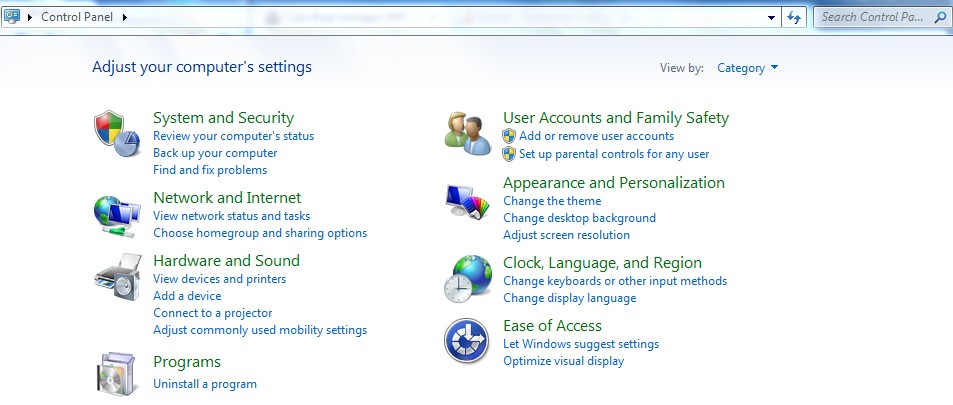
1. Penting: silakan koneksikan modem anda ke internet terlebih dahulu, setelah itu silakan klik start => control panel, tampilan dari control panel pada windos 7 adalah seperti gambar dibawah ini (silakan klik gambarnya untuk memperbesar dan memperjelas):


2. Perhatikan pada kolom pencarian yang terletak disamping pojok kanan atas, di sanalah anda harus menuliskan ADHOC, sehingga nanti jadinya akan seperti gambar dibawah ini (sekali lagi klik gambarnya untuk memperjelas):


3. Kemudian anda harus klik bagian set up an ad hoc (computer-to-computer) network, silakan lihatlah sesuai pada bagian yang saya beri kotak berwarna merah dibawah ini: setelah bagian yang
berwarna merah diklik maka akan muncul pop up yang di dalamnya terdapat beberapa settingan mengenai wireles dan ad hoc. penjelasan lengkapnya ada di bawah berikut ini:

4. Kemudian akan ada pop up yang berisi mengenai setingan wireles dan ad hoc, untuk mempermudah langsung saja klik next seperti pada gambar dibawah ini:


5. Kemudian akan ada permintaan untuk memberi nama dan tipe proteksi dari hotspot yang ingin di buat. Isi saja nama dengan kesukaan anda, misalnya saja sebagai contoh saya mengisi namanya denganharapbagi.blogspot.com kemudian pada bagian proteksi saya memilih no authentication (open) (artinya tidak diberi password) seperti dibawah ini kemudian klik next.


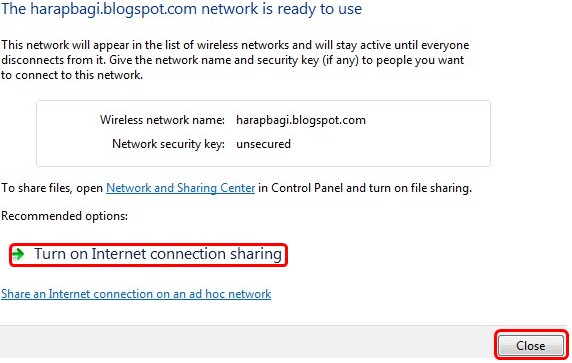
6. Kemudian pada langkah terakhir adalah mengaktifkan hotspot yang anda buat, caranya adalah klik turn on Internet connection sharing setelah itu silakan klik close. Untuk lebih jelasnya silakan perhatikan yang saya beri kotak merah dibawah ini:


7. Jika sampai disini anda menemui kegagalan, misalnya mucul tulisanwindows could not set up harapbagi.blogspot.com berarti anda belum mengaktifkan wifi, untuk cara menghidupkan wifi bisa anda baca di akhir artikel ini. Jika anda berhasil sampai disini anda sudah bisa membagikan koneksi internet anda melalui jaringan wifi atau dengan kata lain anda telah berhasil menjadikan laptop menjadi wifi/hotspot. Cara untuk mengetahui apakah wifi benar-benar sudah bisa digunakan atau belum melalui klik icon wifi dan disana akan ada nama jaringan baru yang anda buat, kalau punya saya namanya adalah harapbagi.blogspot.com seperti dibawah ini (pertama klik iconnya kemudian lihat jaringan yang baru saja anda buat):


Bagaimana cara menggunakannya wifi ini?
Nah sekarang setelah selesai membuat wifi dengan menggunakan laptop dan modem tibalah pertanyaan bagaimana cara menggunakannya? Cara menggunakannya mudah, yang perlu anda lakukan adalah menyiapkan laptop/notebook lain yang jaraknya tidak lebih dari 30 feet (30 kaki) dari laptop yang anda jadikan sebagai wifi. laptop yang berada di jarak tersebut akan mendeteksi adanya wifi dan dapat menggunakannya untuk berinternetan.

Bila cara ini gagal?
Meskipun kemungkinana gagal hanya sedikit namun bisa juga gagal, beberapa hal yang membuat cara ini gagal diantaranya adalah:
  • Anda tidak menggunakan OS windows (terutama windows 7)
  • Modem anda tidak memiliki paket internet (atau tidak terkoneksi dengan internet)
  • Anda belum mengaktifkan wifi
  • Laptop anda tidak mendukung perangkat wifi
Cara Menghidupkan Wreless/wifi
Khusus bagi yang wifinya masih dalam keadaan off, anda harus mengaktifkannya terlebih dahulu karena bila tidak diaktifkan maka nanti akan muncul pesan seperti ini:
Nah itu merupakan pertanda bahwa wifi anda belum di aktifkan, untuk cara mengaktifkan wifi bisa menggunakan tombol fn+gambar jaringan (gambar sinyal) atau melalui start => control panel =>windoes mobility center, atau dengan cara yang lebih mudah yakni dengan klik start => control panel => kemudian pada kolom pencarian ketikkan windows mobility center. Lihatlah gambar dibawah ini:


Silakan ubah posisi wireless dari off menjadi on, dan anda telah selesai menghidupkan wifi. Sekarang mulailah dengan menjadikan laptop anda menjadi wifi dengan mengikuti tutorial diatas.

Terimakasih atas waktunya untuk membaca ... !

Cara Memperbaiki Flashdisk Write Protected dengan Mudah

Cara Memperbaiki Flashdisk Write Protected dengan Mudah


Cara Memperbaiki Flashdisk Write Protected dengan Mudah - Sekarang flashdisk sangat bervariasi model,merk, dan kapasitasnya. Dengan flashdisk kapasitas besar seperti 16Gb (umumnya) maka kita akan di permudah untuk copy-copy data di manapun kita suka dan juga untuk di bawa ke mana-manapun kita tidak kesulitan karena bentuknya yang simpel, kecil.


Cara Memperbaiki Flashdisk Write Protected dengan Mudah


Untuk kali ini ada suatu masalah yaitu flashdisk yang terkena write protected. Apa penyebab WP tersebut? write protected biasanya di sebabkan terlalu seringnya kita tidak eject atau safety remove flashdisk kita sebelum mencabutnya dari PC atau laptop. Nah jika flashdisk anda mengalami WP inilah solusi yang bisa anda lakukan :

1. Silahkan tancapkan FD ke PC/Laptop
2. Setelah FD dideteksi tekan "windows + R " dan ketik "REGEDIT" (tanpa petik).
3. Nah anda akan di arahkan ke registry editor.
4. Kemudian tekan "Ctrl + F" dan ketik "write protected" dan ok.

Cara Memperbaiki Flashdisk Write Protected dengan Mudah

5. Setelah ketemu hapus file tersebut maka FD sudah terbebas dari Write Protected.

Jika masih belum bisa anda bisa melakukan format FD melalui save mode dengan cara:

1. Restart PC/laptop dan tekan F8 ketika booting.
2.Pilih savemode dan lakukan format flashdisk.

Nah selamat mencoba dan semoga berhasil
.